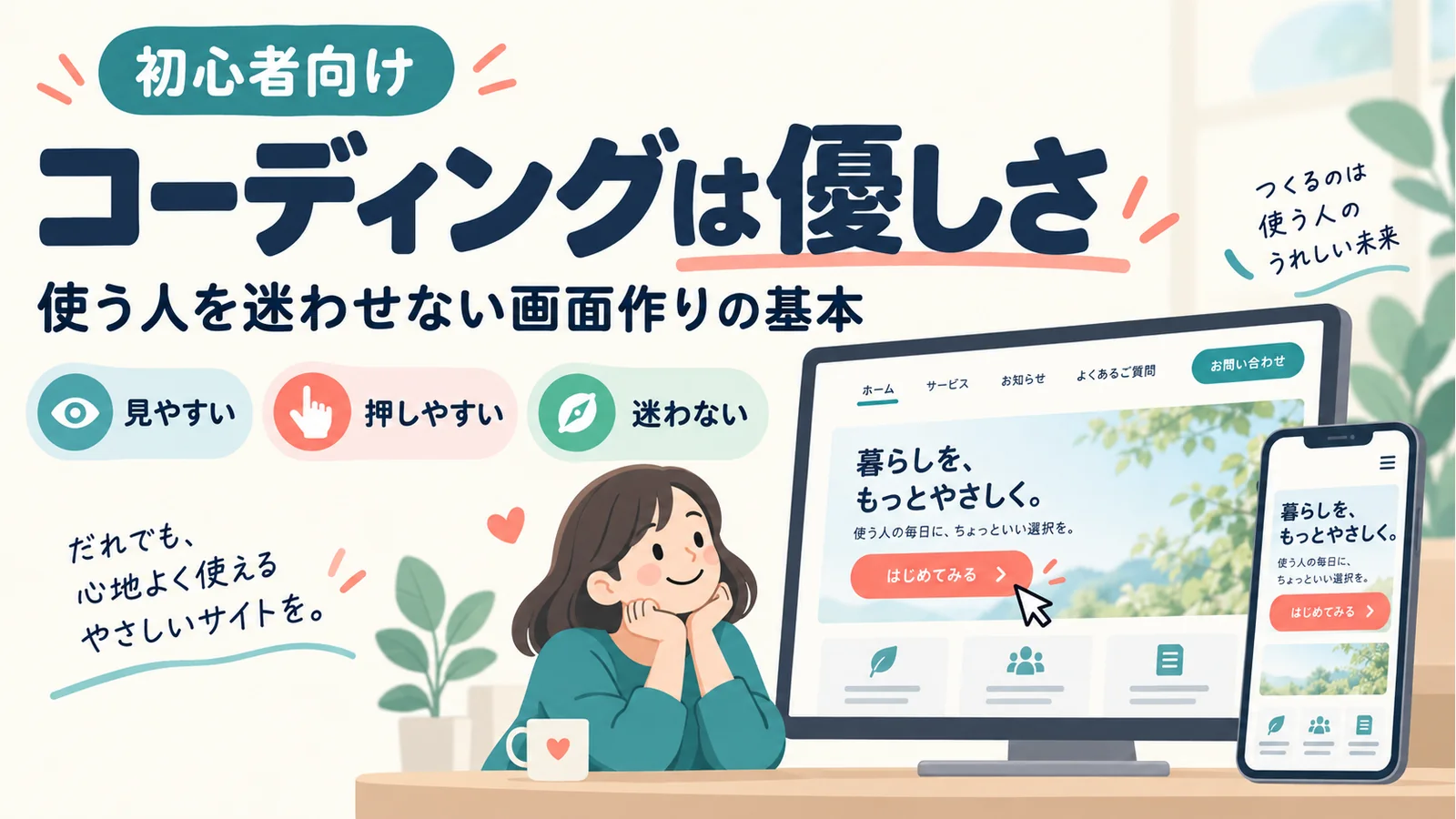
ホームページは表示できたのに、文字が読みにくかったり、ボタンを押し間違えたりする画面になっていませんか。
副業に向けて学ぶなら、見本と同じ形を作るだけでなく、使う人が困らない工夫も身につけたいところです。
- 見た目は整っているのに残る使いにくさ
- スマホでの文字やボタンの調整方法
- 制作した画面を確認する基準
動くページができたら完成ではないのですか。
使う人が読みやすく、迷わず操作できるかまで確かめてみましょう。
この記事では「コーディングは優しさ」という考え方を、文字・ボタン・案内の具体例で紹介します。
難しい技術を一度に覚える必要はありません。
今日直せる一か所を見つけて、画面の向こうの人に配慮したホームページ制作を始めましょう。
コーディングは優しさの意味
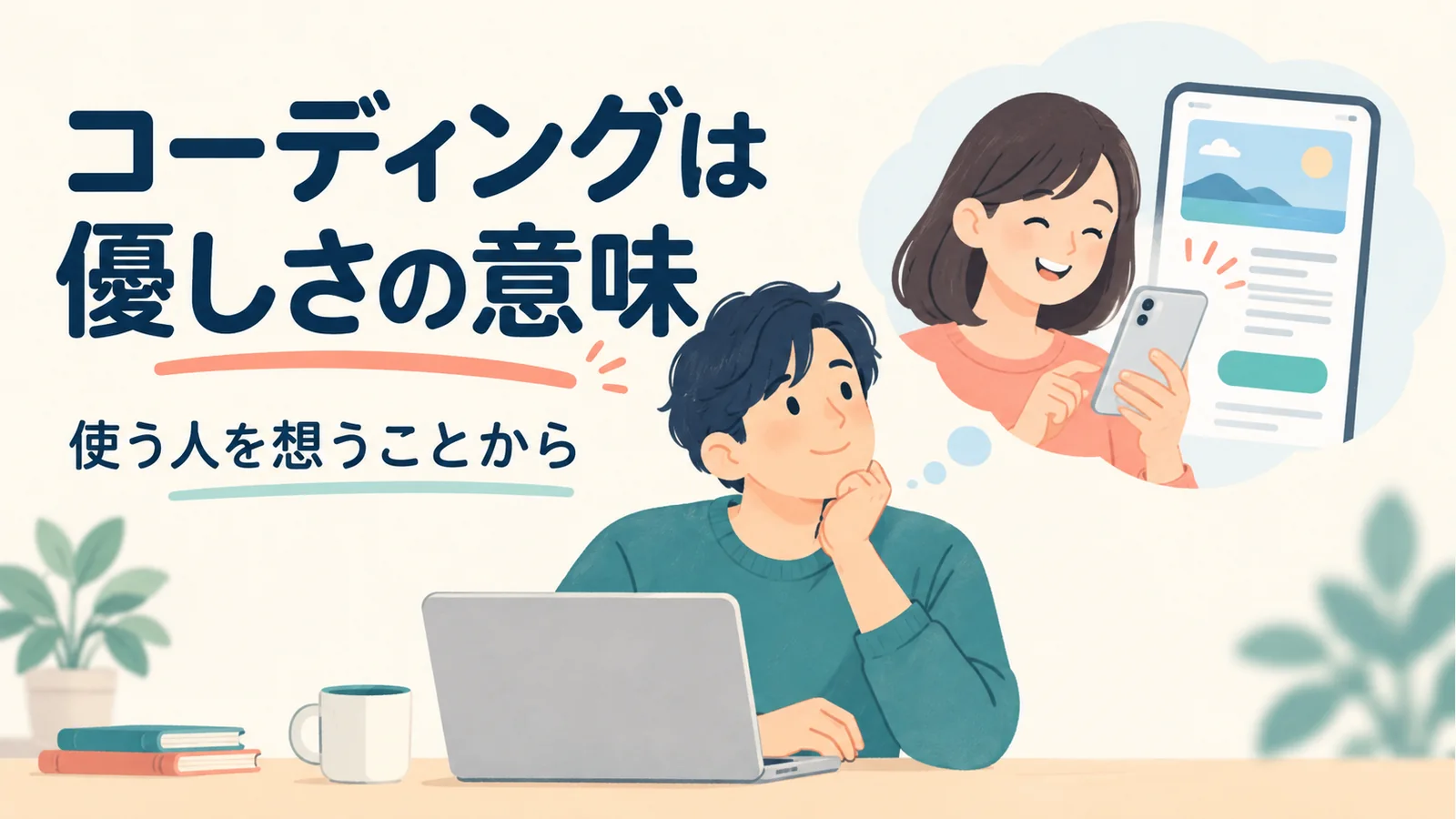
「コーディングは優しさ」とは、使う人の困りごとを想像し、画面の作り方に反映するという本ブログの考え方です。
難しいコードを簡単にすることだけを指す言葉ではありません。
- 見やすい文字
- 押しやすいボタン
- 迷わない案内
この三つを整えることも、使う人への具体的な思いやりになります。
まずは、作り手にとっての完成と、利用者にとっての使いやすさの違いを確認していきましょう。
見た目の再現だけでは足りない理由
見本どおりの画面ができても、それだけでは使いやすさを判断できません。
静止した見本には、ボタンを押した後の動きや、文字を拡大した状態が含まれていないこともあるためです。
- パソコンでは整っていてもスマホでは小さい文字
- 見た目は大きくても文字の部分しか押せないボタン
- 入力を間違えても理由が分からないフォーム
たとえば、ボタンの背景全体を押せるようにするだけで、指先を細かな位置に合わせる負担を減らせます。
完成の判断では、見た目と実際の操作をセットで確認することを意識しましょう。
使う人の困りごとを減らす視点
使いやすい画面を作る第一歩は、利用者の状況を具体的に想像することです。
自分のパソコンで問題なく見えていても、相手が同じ条件で使うとは限りません。
- 小さなスマホでの閲覧
- 文字を拡大しての確認
- マウスを使わない操作
たとえば、お店の営業時間を急いで調べる人には、目立つ演出よりも情報の見つけやすさが役立ちます。
作る前に誰が何を済ませたい画面なのかを一文にすると、必要な工夫を考えやすくなるでしょう。
初心者でも実践できる小さな配慮
初心者は、すでに作った画面の小さな不便を一つ直すところから始められます。
大きな機能を追加しなくても、文字や余白の調整で改善できる部分があるからです。
- 詰まった文章の行間調整
- 隣り合うボタンの間隔確保
- 分かりにくいリンク名の変更
修正前と修正後を同じスマホで操作すると、何が変わったのかを確かめやすくなります。
最初の目標は、一つの不便と一つの改善を説明できることにしてみてください。
見やすい文字と画面の基本
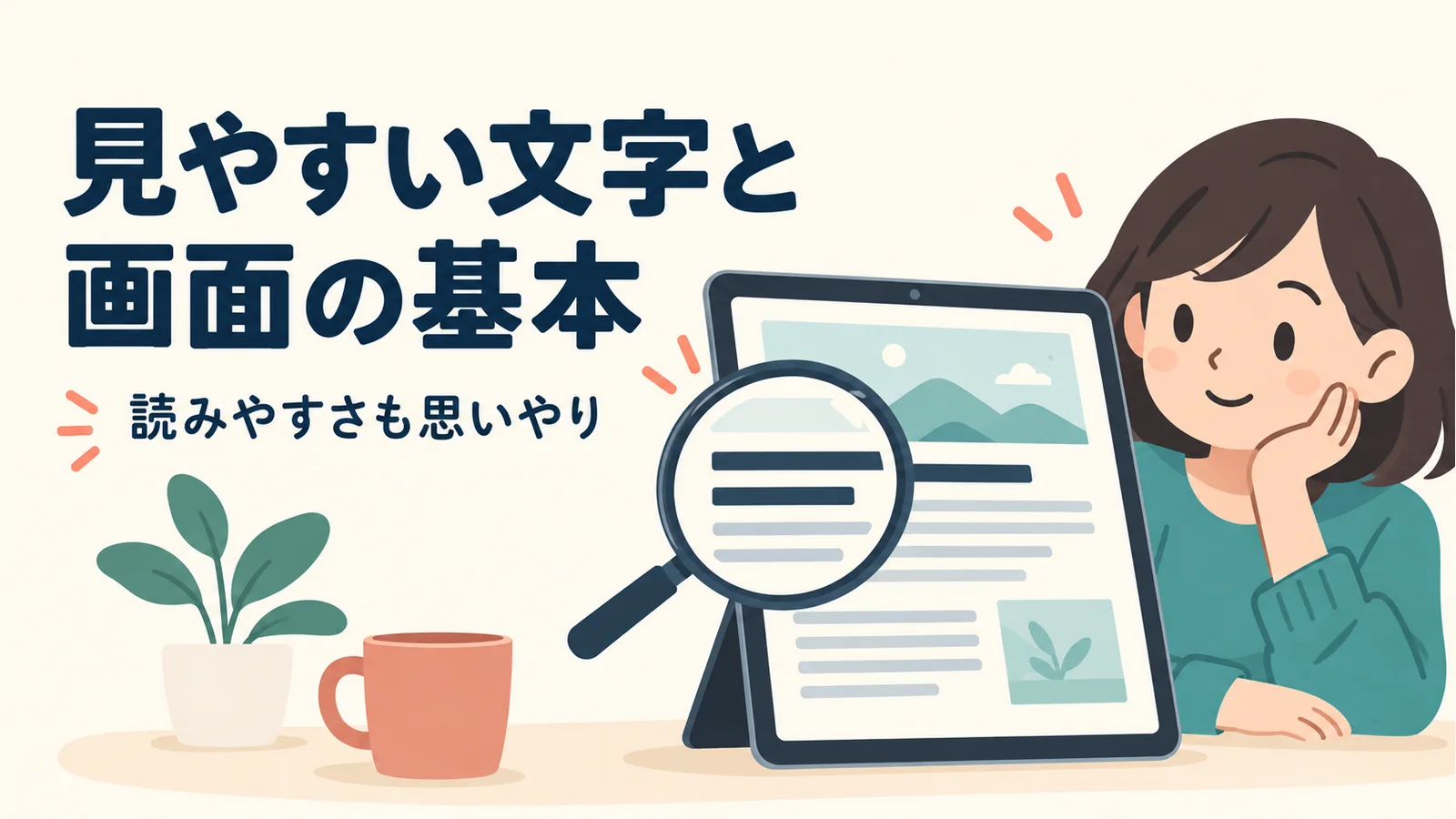
文字の読みやすさは、内容を届けるための土台です。
丁寧に書いた説明でも、文字が小さすぎたり背景に埋もれたりすると、読むだけで負担がかかります。
- 文字サイズと行間
- 文字と背景の明るさの差
- 文章の周囲の余白
調整するときは、小さな画面でも無理なく読めることを基準にしましょう。
決まった数字だけで完成とせず、実際の文章を入れた状態で確かめるのがポイントです。
読みやすい文字サイズと行間
文字サイズと行間は、実際に読むときの負担を見ながら調整しましょう。
同じサイズでも、書体や文章の長さによって印象が変わるためです。
- 本文は16px前後から試す調整
- 行間は文字サイズの1.6倍前後からの確認
- 見出しと本文の大きさの区別
ここでの数値は練習の出発点であり、すべての人に適した値や必須の基準ではありません。
pxは画面上の大きさを指定する単位で、CSSは文字の大きさや見た目を設定する仕組みです。
自分の目だけで決めず文字を拡大した状態も確認することを習慣にしてください。
文字と背景を見分けやすい配色
本文には、背景と十分に見分けられる文字色を使います。
淡い灰色の文字は上品に見えても、白い背景では読みにくくなることがあります。
- 白い背景に濃い文字色
- 写真と重なる文字の背景調整
- 色だけに頼らない重要箇所の表示
文字と背景の明るさの差は「コントラスト比」という数値で確認でき、デジタル庁のデザインシステムでは文字に4.5対1以上を確保しています。出典:デジタル庁
赤字で注意を示す場合も、色に加えて言葉や太字でも意味を伝えることが大切です。
スマホでも読み進めやすい余白
余白は、文章のまとまりを見分けやすくするために設けます。
画面の端まで文字が詰まると、読む位置を追いにくくなるからです。
- 本文と画面の端の間隔
- 段落ごとの適度な間隔
- 見出しと関連する文章のまとまり
ただし、余白を広げすぎると本文が細くなり、改行やスクロールが増えてしまいます。
余白の広さより読み進めやすさを優先することを意識し、文章のまとまりごとに調整しましょう。
押しやすいボタンの基本
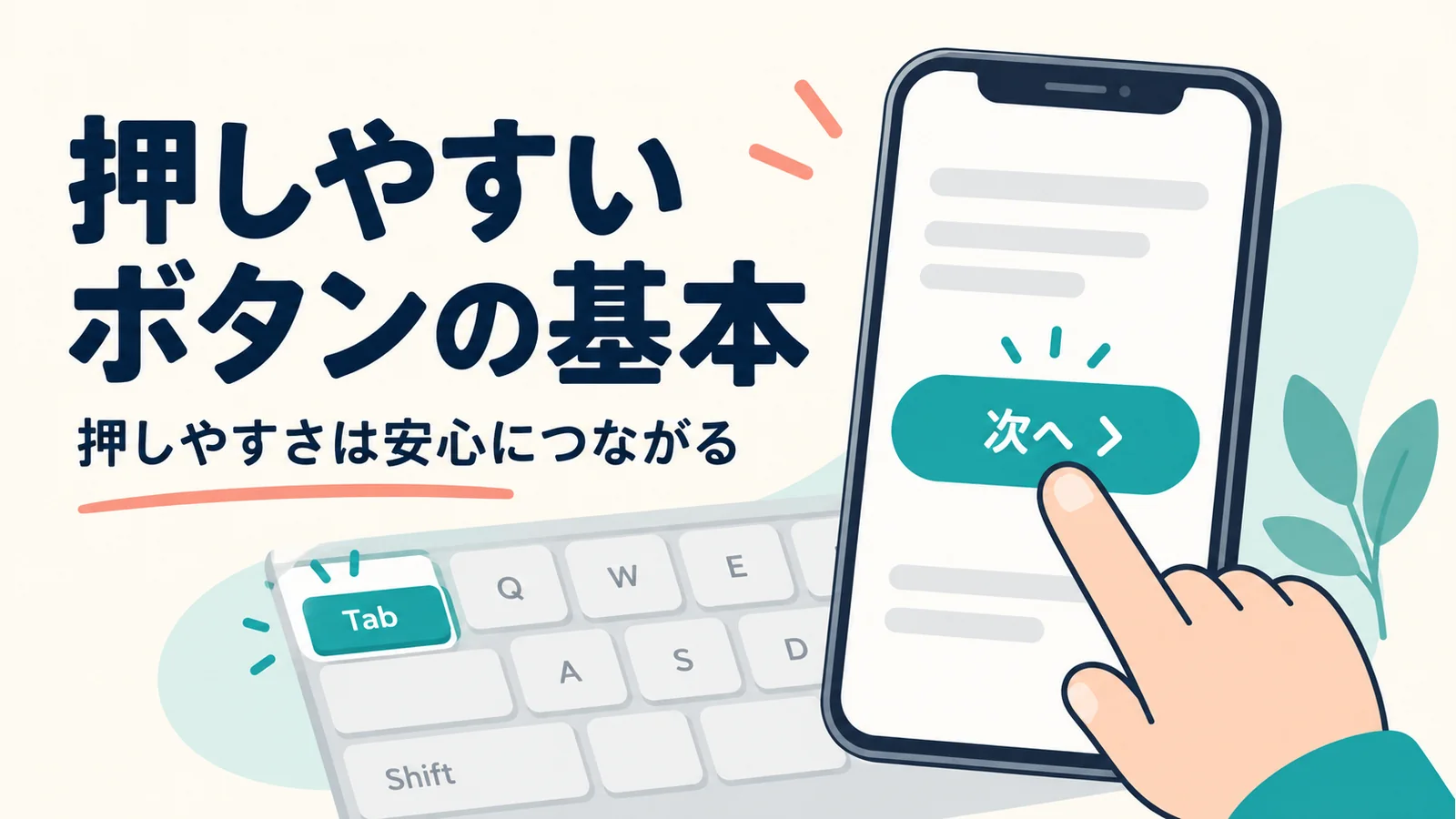
ボタンは、利用者が次の行動に進むための入り口です。
目立つ色を使うだけでなく、押す場所が分かり、操作した結果も予想できる必要があります。
- 押せる範囲と周囲の間隔
- 操作の意味が伝わる名前
- 指以外でも使える仕組み
目指すのは、押す前にも押すときにも迷わないボタンです。
見た目だけで判断せず、スマホで指を使う場合と、パソコンでキーボードを使う場合の両方を確認しましょう。
指で押しやすい大きさと間隔
ボタンは、狙った場所を無理なく押せる大きさと間隔に整えます。
小さなボタンが密集していると、隣の操作を選んでしまいやすくなるためです。
- 背景を含めた押せる範囲の確保
- 隣のボタンとの間隔
- 長いボタン名でも欠けない表示
練習では押せる範囲を44×44px以上にすることを目安にできますが、これはより高い配慮を目指すW3Cの基準に対応する数値で、すべての場合に必須という意味ではありません。出典:W3C
見える形ではなく実際に押せる範囲を確認することが、見落としを防ぐポイントです。
押した後の動作が伝わるボタン名
ボタンには、押すと何が起こるのか分かる言葉を使いましょう。
「こちら」だけでは、説明を読むのか、申し込みが完了するのかを判断しにくいためです。
- 次の画面を見る操作なら「入力内容を確認」
- ファイルを受け取る操作なら「資料をダウンロード」
- 入力内容を送る操作なら「問い合わせを送信」
たとえば、申し込みが確定するボタンを「次へ」とすると、利用者が意図しない操作につながる可能性があります。
ボタン名と実際の動作を一致させることで、安心して操作できる画面を目指してください。
キーボードでも操作できる仕組み
ボタンはマウスや指だけでなく、キーボードからも操作できるように作ります。
体の状態や使っている機器によって、キーボードを頼りに操作する人もいるからです。
- 実行操作に使うHTMLのbutton要素
- ページ移動に使うリンク
- 選択中の場所を示す枠線
HTMLは文章やボタンなどの役割を指定する仕組みで、標準のbutton要素を使うと基本的なキーボード操作を利用できます。出典:MDN
Tabキーで移動したときに表示される枠線は、今どこを操作しているかを伝える大切な目印なので、代わりの表示なしに消さないでください。
迷わせない案内の工夫
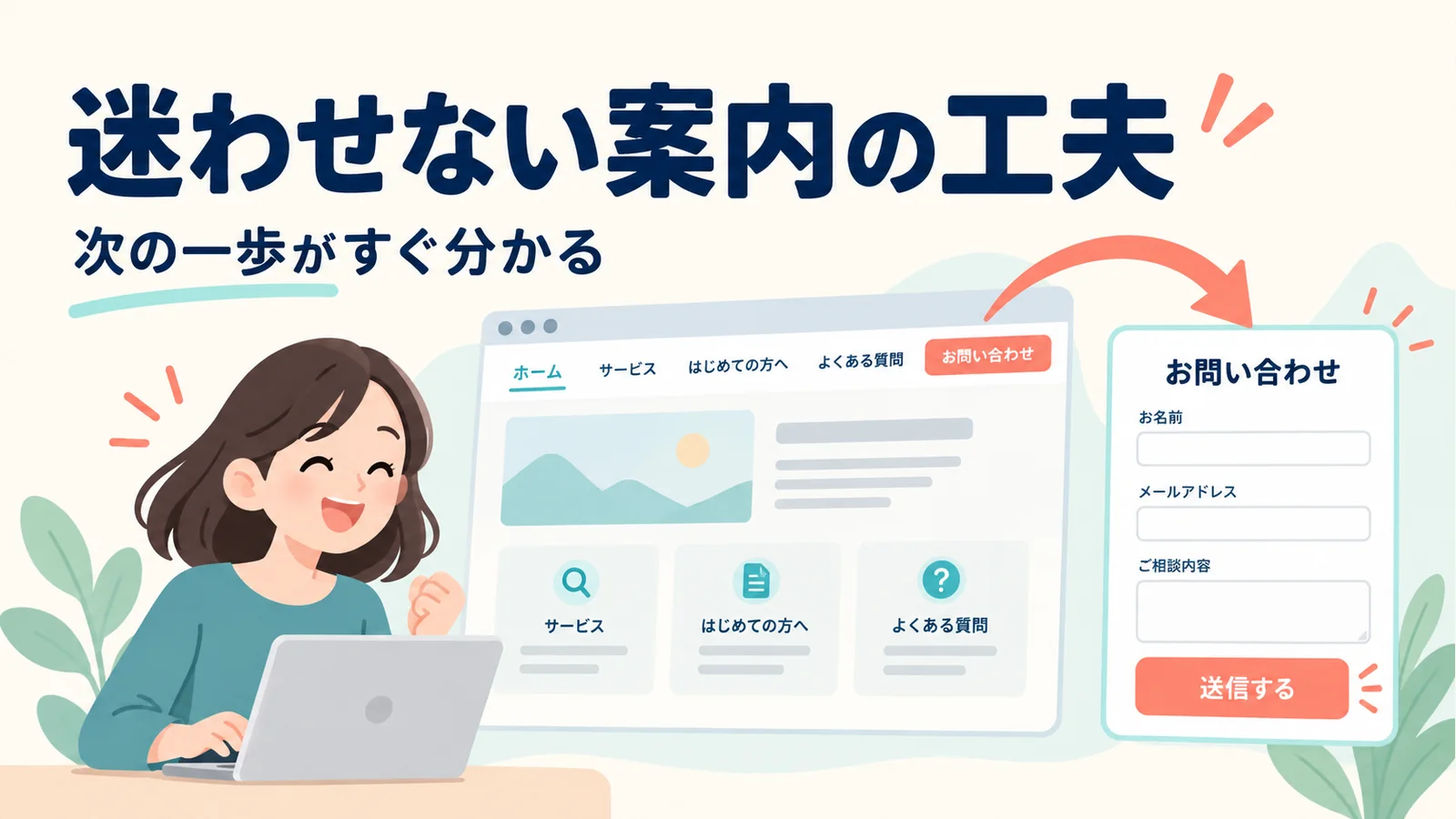
利用者を迷わせないためには、押しやすいボタンに加えて、情報の並べ方と言葉選びも必要です。
目的の情報が見つからない画面では、見た目が整っていても操作が止まってしまいます。
- 行き先を示すリンク
- 内容のまとまりを示す見出し
- 入力を手助けする説明
大切なのは、次に何をすればよいかが分かることです。
初めてこのページを開いた人の気持ちで、目的の情報や問い合わせまでの流れを見直してみましょう。
行き先が分かるリンクの言葉
リンクの言葉は、移動先の内容が分かる表現にします。
「詳しくはこちら」が何個も並ぶと、それぞれの違いを周囲の文章から探す手間がかかるためです。
- 料金を調べるための「制作料金の目安」
- 作品を見るための「ホームページの制作事例」
- 方法を知るための「お問い合わせの手順」
同じページへ進むリンクには、できるだけ一貫した名前を使うと関係が伝わりやすくなります。
リンクの言葉だけでも行き先を想像できることを目安に直してみてください。
内容を探しやすい見出しの順序
見出しは、文字を大きくするためだけでなく、情報のまとまりを伝えるために使います。
順序が整っていると、流し読みでも必要な場所を探しやすくなるからです。
- ページ全体の題名に使うH1
- 大きな話題の区切りに使うH2
- H2の内容を詳しく分けるH3
たとえば、H2を「制作料金」、その下のH3を「基本料金」「追加費用」「支払い方法」にすると、内容の関係を表現できます。
文字の見た目ではなく内容の親子関係で選ぶことが基本です。
入力方法と間違いが分かるフォーム
入力欄には、何を書くのか分かる名前と、必要な説明を添えましょう。
欄の中だけに表示される例は、入力すると消えることがあり、書き方を再確認しにくいためです。出典:デジタル庁
- 入力欄の外に表示する項目名
- 事前に分かる必須項目と入力例
- 間違えた箇所と直し方の案内
HTMLではlabelという要素を使って、項目名と入力欄を結び付けられます。出典:MDN
エラーは「入力内容が不正」だけで終わらせず、どこをどう直せば先へ進めるかまで伝えてください。
使いやすさの確認方法

画面を作り終えたら、実際に使って確かめる時間を取りましょう。
作り手は内容や操作を知っているため、初めて見る人の迷いを見落とすことがあります。
- スマホでの表示と操作
- 拡大した文字とキーボード操作
- 初めて使う人の反応
確認の目的は、完成したつもりの画面から不便を見つけることです。
最初から完璧を目指すより、見つけた問題を一つ直し、同じ操作をもう一度試す流れを習慣にしてください。
実際のスマホでの表示と操作の確認
パソコンで画面幅を縮めるだけでなく、手元のスマホでも確認するのがおすすめです。
指で押す感覚や、画面上にキーボードが出た状態は、パソコンだけでは確かめにくいためです。
- 横にはみ出す本文の有無
- 親指でのボタン操作
- 入力中の説明文の見やすさ
問い合わせフォームを確認する場合は、送信せず入力内容を確認するところまででも、見つけられる不便があります。
読むだけでなく利用者と同じ操作を試すことを、制作後の確認に加えてみましょう。
文字の拡大とキーボード操作の確認
文字や画面を拡大しても、情報が欠けずに使えるかを確かめます。
また、キーボードで移動すると、見た目からは分かりにくい操作の問題にも気づけます。
- ブラウザーで200%に拡大した表示
- Tabキーで進む順序と選択位置
- ShiftとTabキーで戻る操作
リンクは通常Enterキーで開き、標準のボタンはEnterキーやスペースキーで操作できますが、フォームなどでは意図しない送信を避けるため練習用ページで試してください。
拡大や操作方法を変えても目的を達成できることを確認の軸にしましょう。
初めて使う人のつまずきの確認
可能であれば、作った画面を初めて見る人に操作してもらいましょう。
作り手には当たり前の言葉や配置でも、初めて使う人には伝わっていない場合があるからです。
- 営業時間を探す課題
- 制作料金を確認する課題
- 問い合わせ欄まで進む課題
最初から押す場所を教えず、どこで手が止まったかを見て、その後に理由を聞くと改善の手がかりになります。
個人情報を入力してもらう必要はなく、操作に迷った場所と言葉を記録することが大切です。
よくある疑問と回答

使う人への配慮を意識すると、どこまで学べばよいのか迷うこともあるでしょう。
初心者の段階では、すべての知識を一度に覚える必要はありません。
- 学ぶ順番の疑問
- ボタンや見た目の疑問
- WordPressでの実践の疑問
ここでは、今の自分が取り組めることを選ぶための疑問に答えます。
前半の内容と合わせて読みながら、練習中のページや自分のブログで試せるものを一つ選んでみてください。
コーディング初心者が最初に取り組むこと
最初は、自分が作った一つのページをスマホで読み、押しにくい場所を探してみましょう。
目の前の不便を出発点にすると、必要な知識と修正の目的が結び付きやすくなります。
- 小さい文字の調整
- ボタンの余白の調整
- リンク名の具体化
一度に直す場所を一つに絞ることで、変更による違いも確かめやすくなるはずです。
デザインの知識がない場合の学び方
デザインの専門知識がなくても、読みやすさや押しやすさの確認から始められます。
まずは好みの色を探すよりも、困る場面と改善方法を一組ずつ学ぶと理解しやすいでしょう。
- 読みにくい文字と配色の比較
- 押しにくいボタンと余白の比較
- 分かりにくい案内と言葉の比較
なぜ変更したのかを言葉にする練習は、副業で制作の意図を説明するときにも役立ちます。
ボタンの大きさを決める目安
初心者の練習では、押せる範囲を44×44px以上から試し、実際の操作で調整する方法があります。
一方、WCAGというウェブの使いやすさに関する国際的な指針では、最低限の目安を扱う項目に24×24 CSSピクセルという基準があり、間隔や文中リンクなどの例外も定められています。出典:W3C
- 最低限の基準とより高い配慮の区別
- ボタン周囲の間隔の確認
- 指で押したときの操作の確認
数値は画面上の寸法を示すもので、その大きさなら誰もが押しやすいという保証ではありません。
見た目の美しさと使いやすさの両立
見た目の美しさと使いやすさは、両方を意識して調整できます。
たとえば、余白の取り方をそろえることは、画面のまとまりと情報の区別の両方に役立つ工夫です。
- 読める濃さを保った文字色
- 見つけやすいボタンの形
- 内容のまとまりを示す余白
迷ったときは情報を読めることと操作できることを優先し、その条件の中で見た目を整えましょう。
WordPressで作る場合の注意点
WordPressを使う場合も、記事や設定を入れた後の画面を確認する必要があります。
テーマが表示の土台を用意していても、文字色や見出しの使い方などは、作り手の設定で変わるためです。
- 見出しの親子関係
- ボタン名とリンク先
- スマホでの文字と余白
テーマを入れた時点で完成と考えないことを意識し、本文や画像を配置した状態で確認してください。
まとめと実践への第一歩
コーディングは優しさとは、使う人の不便を想像し、見やすさや操作のしやすさに反映するという考え方です。
技術を学ぶときも、何のための変更なのかを意識すると、練習の目的がはっきりします。
- 見やすい文字と余白
- 押しやすいボタン
- 迷わせない案内
- 実際の操作による確認
今日は、自分のページのボタンを一つスマホで押して確認してみましょう。
押しにくさがあれば大きさや間隔を直し、修正前後の違いをメモすることが最初の一歩です。
コメント